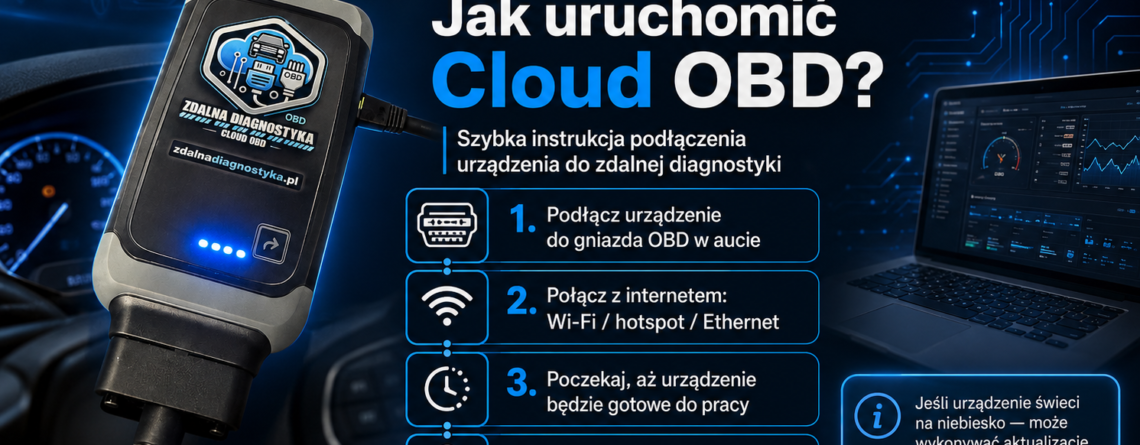
Jak uruchomić Cloud OBD? Instrukcja podłączenia urządzenia do zdalnej diagnostyki
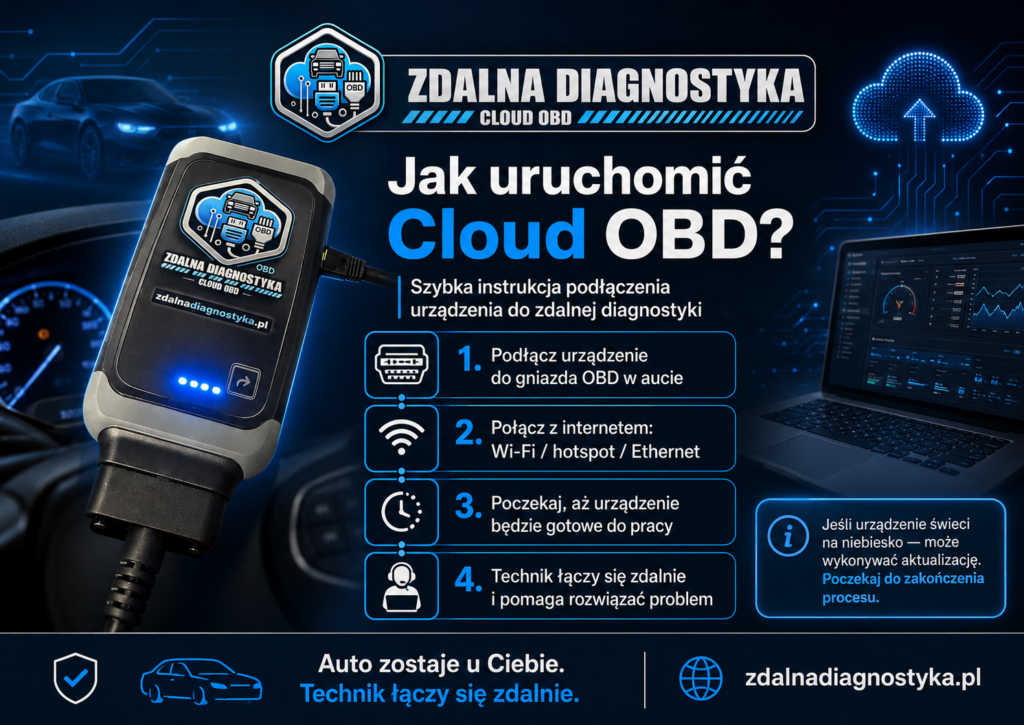
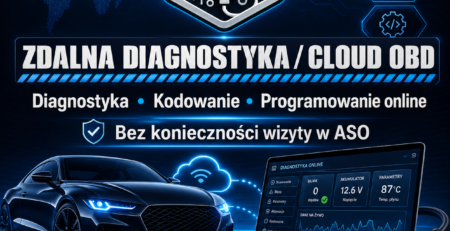
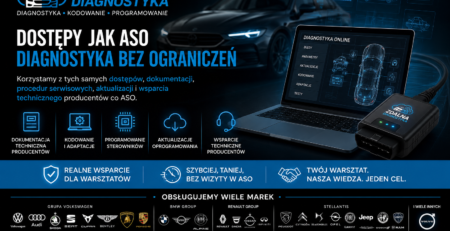
Cloud OBD to urządzenie, które pozwala połączyć samochód z technikiem zdalnie. Dzięki temu możemy pomagać przy diagnostyce, kodowaniu, adaptacjach i wybranych operacjach serwisowych bez konieczności podstawiania auta do naszej siedziby.
Samo uruchomienie urządzenia jest proste. Najważniejsze są trzy rzeczy: dostęp do gniazda OBD w aucie, stabilne zasilanie oraz internet.
Urządzenie można połączyć z internetem na trzy sposoby:
- przez Wi-Fi w warsztacie,
- przez hotspot z telefonu,
- przez kabel Ethernet.
Poniżej znajdziesz krótką instrukcję krok po kroku.
Jak przygotować urządzenie przed pierwszym użyciem?
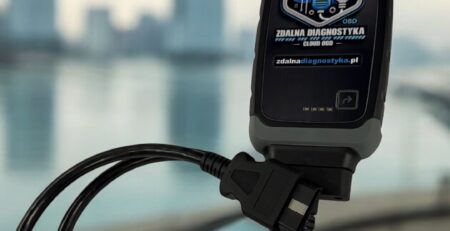
Na początku podłącz przewód OBD do urządzenia i dokręć dwie śruby Torx. Po tym interfejs jest gotowy do podłączenia do samochodu i skonfigurowania połączenia z internetem.
Następnie podłącz urządzenie Cloud OBD do gniazda OBD w samochodzie.
Gniazdo OBD najczęściej znajduje się pod kierownicą, w okolicy kolumny kierownicy, skrzynki bezpieczników albo dolnej części deski rozdzielczej. W niektórych autach może być ukryte za klapką.
Opcja 1: połączenie z Wi-Fi w warsztacie
To najwygodniejsza opcja, jeśli samochód stoi w warsztacie i masz stabilną sieć Wi-Fi.
Potrzebujesz:
- urządzenia Cloud OBD,
- samochodu z gniazdem OBD,
- stabilnej sieci Wi-Fi 2.4 GHz,
- telefonu, tabletu albo komputera.
Krok po kroku:
- Podłącz urządzenie Cloud OBD do gniazda OBD w samochodzie.
- Sprawdź numer urządzenia na naklejce z tyłu interfejsu. Będzie opisany jako connector XXXXX.
- Na telefonie, tablecie albo komputerze wejdź w ustawienia Wi-Fi.
- Jeżeli używasz telefonu, na czas konfiguracji najlepiej wyłącz dane komórkowe.
- Na liście dostępnych sieci znajdź urządzenie opisane jako connector XXXXX.
- Połącz się z tą siecią.
- Telefon może pokazać komunikat, że sieć nie ma dostępu do internetu. To normalne na tym etapie.
- Otwórz przeglądarkę internetową i wpisz adres: connector.help
- Z listy dostępnych sieci wybierz Wi-Fi, z którym ma połączyć się urządzenie.
- Wpisz hasło do Wi-Fi i kliknij Connect / Połącz.
- Poczekaj, aż urządzenie zakończy konfigurację.
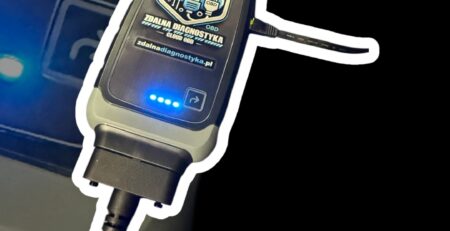
Jeżeli diody przy porcie Ethernet świecą światłem ciągłym, a przednie diody urządzenia świecą na zielono, interfejs jest połączony i gotowy do pracy.
Jeżeli przednie diody świecą na niebiesko, urządzenie może wykonywać aktualizację. Nie odłączaj go wtedy od samochodu ani Internetu. Poczekaj, aż proces się zakończy.
Opcja 2: połączenie przez hotspot z telefonu
Hotspot przydaje się wtedy, gdy samochód stoi poza warsztatem albo nie masz dostępu do lokalnej sieci Wi-Fi.
Najlepiej użyć dwóch urządzeń:
- jeden telefon udostępnia internet jako hotspot,
- drugi telefon, tablet albo komputer służy do konfiguracji Cloud OBD.
Krok po kroku:
- Podłącz Cloud OBD do gniazda OBD w samochodzie.
- Na jednym telefonie włącz hotspot i zostaw go w pobliżu auta.
- Na drugim urządzeniu wejdź w ustawienia Wi-Fi.
- Jeśli konfigurujesz z telefonu, wyłącz dane komórkowe.
- Znajdź na liście sieć connector XXXXX.
- Połącz się z urządzeniem.
- Otwórz przeglądarkę i wpisz: connector.help
- Z listy dostępnych sieci wybierz hotspot telefonu.
- Wpisz hasło do hotspotu.
- Kliknij Connect / Połącz.
- Poczekaj na zakończenie konfiguracji.
Gdy urządzenie połączy się z hotspotem, diody przy porcie Ethernet powinny świecić stale, a przednie diody powinny świecić na zielono.
Opcja 3: połączenie kablem Ethernet
Połączenie przewodowe jest najstabilniejsze. Polecamy je szczególnie przy aktualizacjach oprogramowania albo wtedy, gdy Wi-Fi w warsztacie działa słabo.
Potrzebujesz:
- urządzenia Cloud OBD,
- samochodu z gniazdem OBD,
- kabla Ethernet,
- wolnego portu w routerze.
Krok po kroku:
- Podłącz Cloud OBD do gniazda OBD w samochodzie.
- Jeden koniec kabla Ethernet podłącz do wolnego portu w routerze.
- Drugi koniec kabla podłącz do portu Ethernet w urządzeniu Cloud OBD.
- Poczekaj, aż pomarańczowa i zielona dioda przy porcie Ethernet będą świecić światłem ciągłym.
- Jeżeli przednie diody świecą na niebiesko, urządzenie może się aktualizować.
- Gdy przednie diody świecą na zielono, urządzenie jest gotowe do pracy.
Jak zresetować urządzenie i połączyć je z inną siecią?
Reset jest potrzebny wtedy, gdy chcesz połączyć Cloud OBD z inną siecią Wi-Fi albo innym hotspotem, na przykład u klienta, w trasie albo w innym warsztacie.
Potrzebujesz:
- urządzenia Cloud OBD,
- samochodu z gniazdem OBD,
- cienkiego pinu albo spinacza,
- telefonu, tabletu albo komputera.
Krok po kroku:
- Podłącz Cloud OBD do gniazda OBD w samochodzie.
- Przytrzymaj przycisk resetu przez około 3 sekundy.
- Wejdź w ustawienia Wi-Fi na telefonie, tablecie albo komputerze.
- Znajdź sieć connector XXXXX.
- Jeżeli sieć jest widoczna, skonfiguruj urządzenie ponownie przez Wi-Fi albo hotspot.
- Jeżeli sieć nie jest widoczna, wykonaj reset jeszcze raz i sprawdź ponownie.
Co oznaczają diody?
Zielone diody z przodu urządzenia oznaczają, że interfejs jest gotowy do pracy.
Niebieskie diody mogą oznaczać aktualizację. W takiej sytuacji nie odłączaj urządzenia i poczekaj, aż proces się zakończy.
Pomarańczowa i zielona dioda przy porcie Ethernet powinny świecić światłem ciągłym po poprawnym połączeniu z siecią.
Najczęstsze problemy przy pierwszym uruchomieniu
Telefon pokazuje „brak internetu”
To normalne podczas konfiguracji. Na chwilę łączysz się bezpośrednio z urządzeniem Cloud OBD, a nie z internetem. Ten komunikat można zignorować.
Nie widzę sieci connector XXXXX
Sprawdź, czy urządzenie jest podłączone do gniazda OBD i ma zasilanie. Jeśli nadal nie widać sieci, wykonaj reset urządzenia.
Urządzenie świeci na niebiesko
Najczęściej oznacza to aktualizację. Nie odłączaj urządzenia od auta ani internetu. Poczekaj, aż zakończy pracę.
Połączenie jest niestabilne
Sprawdź jakość Wi-Fi albo hotspotu. Do aktualizacji i dłuższych sesji najlepiej używać kabla Ethernet albo stabilnej sieci Wi-Fi.
Jakie dane przygotować przed zdalną diagnostyką?
Żeby szybciej ocenić, czy możemy pomóc zdalnie, przygotuj podstawowe informacje o samochodzie i problemie.
Dane pojazdu:
- marka,
- model,
- rocznik,
- wersja silnikowa,
- rodzaj paliwa,
- skrzynia biegów,
- VIN,
- przebieg.
Opis problemu:
- co dokładnie dzieje się z autem,
- od kiedy występuje problem,
- czy auto odpala,
- czy można jechać samochodem,
- czy problem pojawił się po naprawie, wymianie części, rozładowaniu akumulatora albo aktualizacji,
- jakie komunikaty pojawiają się na liczniku,
- czy usterka występuje cały czas, czy tylko czasami.
Kody błędów:
- pełne kody błędów,
- sterownik, w którym występuje błąd,
- opis błędu,
- status błędu, jeśli jest widoczny,
- zdjęcie lub raport z diagnostyki, jeśli jest dostępny.
Co było już robione:
- jakie części były wymienione,
- czy wykonywano kodowanie,
- czy wykonywano adaptacje,
- czy ktoś próbował kasować błędy,
- czy sterownik był programowany,
- czy auto było wcześniej w innym warsztacie.
Dane do połączenia:
- numer urządzenia Cloud OBD / connector XXXXX,
- sposób połączenia z internetem: Wi-Fi, hotspot albo Ethernet,
- informacja, czy urządzenie świeci na zielono,
- informacja, czy urządzenie jest online,
- numer telefonu do osoby przy samochodzie.
Zdjęcia, które warto przygotować:
- zdjęcie licznika z komunikatem,
- zdjęcie błędów z testera,
- zdjęcie urządzenia po podłączeniu,
- zdjęcie gniazda OBD, jeśli jest problem z podłączeniem,
- zdjęcie wymienionej części lub sterownika, jeśli problem dotyczy konkretnego modułu.
Ważne: nie wysyłaj haseł do Wi-Fi publicznie w komentarzu. Takie dane przekazuj tylko bezpośrednio osobie prowadzącej zlecenie.
Co możemy zrobić zdalnie?
Zakres pracy zależy od konkretnego samochodu, sterownika, problemu i dostępnych procedur.
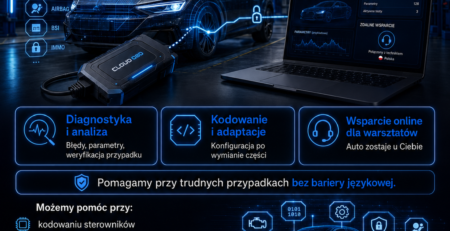
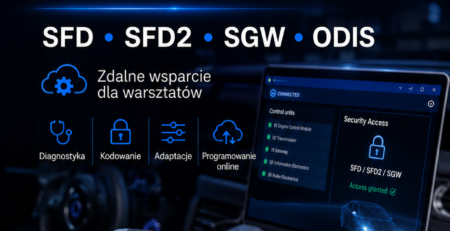
Zdalnie możemy pomóc między innymi przy:
- diagnostyce błędów,
- analizie parametrów live data,
- kodowaniu modułów,
- adaptacjach po wymianie części,
- programowaniu wybranych sterowników,
- aktualizacjach oprogramowania,
- problemach z ECU, TCU, BCM, BSI,
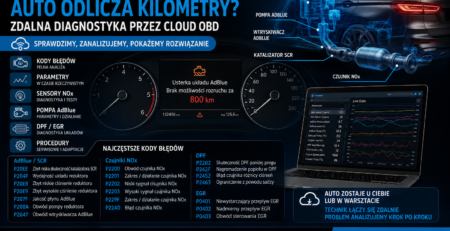
- systemach AdBlue, SCR, NOx, DPF, EGR,
- lampach LED i Matrix,
- kamerach, radarach i systemach ADAS,
- problemach po naprawach powypadkowych,
- wsparciu warsztatów przy trudnych przypadkach.
Czego nie da się zrobić zdalnie?
Zdalna diagnostyka nie zastępuje mechanicznej naprawy samochodu.
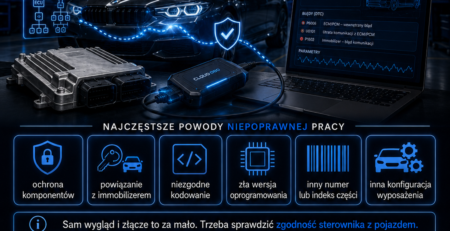
Jeżeli problemem jest uszkodzony przewód, brak zasilania, uszkodzony czujnik, przerwany CAN, spalony sterownik albo mechaniczna awaria, samo połączenie zdalne tego nie naprawi.
Możemy jednak pomóc ustalić kierunek diagnostyki, sprawdzić parametry, przeprowadzić procedury serwisowe i wskazać, co należy zweryfikować na aucie.
Podsumowanie
Urządzenie Cloud OBD można połączyć z internetem przez Wi-Fi, hotspot albo kabel Ethernet.
Do codziennej pracy najczęściej wystarcza Wi-Fi lub hotspot. Do aktualizacji i dłuższych sesji najlepiej sprawdza się kabel Ethernet.
Po poprawnym podłączeniu urządzenia technik może połączyć się z samochodem zdalnie i pomóc przy diagnostyce, kodowaniu, adaptacjach lub programowaniu — zależnie od pojazdu i konkretnego przypadku.
Masz problem z podłączeniem urządzenia albo chcesz sprawdzić, czy możemy pomóc przy konkretnym aucie?
Wyślij nam:
- markę,
- model,
- rocznik,
- VIN,
- kody błędów,
- opis problemu,
- informację, co było już naprawiane lub wymieniane.
ZdalnaDiagnostyka.pl | Cloud OBD
Auto zostaje u Ciebie.
Technik łączy się zdalnie.